
Lección Teach
Robot Arduino Visual (2/4): botones, LEDs y modos
El alumnado usa bloques visuales para leer botones, controlar LEDs y crear modos sencillos del robot con evidencia observable del hardware real.
Inicia sesión con una cuenta docente para preparar una sesión. El alumnado entra con un código de clase.
¿Primera vez en LabsLand? Crea tu cuenta de docente
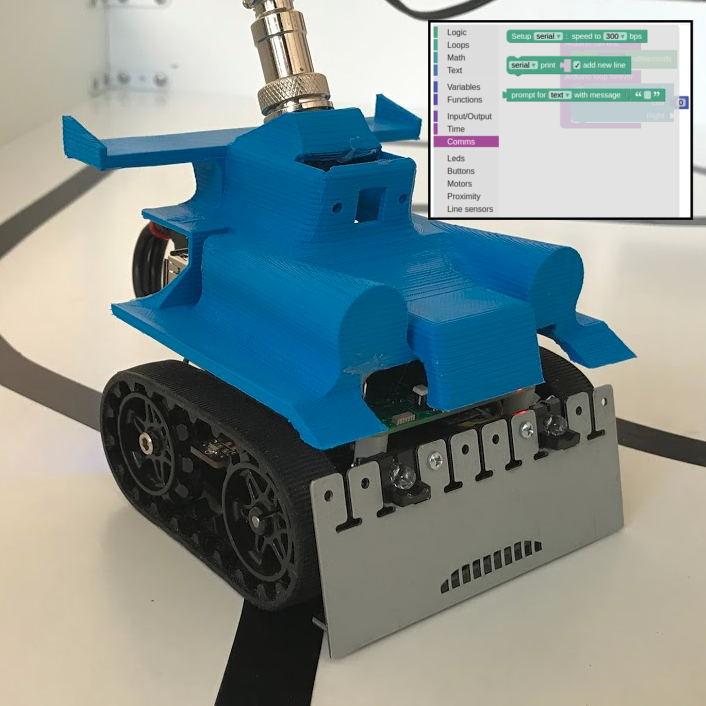
Resultados de aprendizaje
Usar botones del robot como entradas de decisión.
Usar LEDs y mensajes serie para comunicar el estado del robot.
Crear un programa con modos simples y comportamiento seguro.
Vista previa de la actividad del estudiante
Contenido de la actividad
Solo vista previa. En una sesión de clase, los estudiantes pueden completar respuestas y entregar su trabajo al docente.
Diseñar los modos
8 min
Un robot no solo se mueve: también puede tener estados. Por ejemplo:
- Modo espera: motores parados, LED rojo.
- Modo listo: motores parados, LED azul.
- Modo prueba: movimiento muy corto y vuelta a parar.
Diseña tres modos para tu robot usando los botones A, B y C. Para cada modo, indica qué LED se enciende, si hay mensaje por serie y si el robot se mueve o se queda parado.
Programar entradas y salidas
24 min
Antes de cualquiera de los ejemplos, configura Serial a 9600 con un bloque independiente en el espacio de trabajo y Button A como buttonA, Button B como buttonB y Button C como buttonC. Ambos motores se mantienen a 0 durante esta lección de LED y estados.
Abre el robot visual y usa el robot recomendado
any-circuit.Configura los botones:
Botón A como botonA,Botón B como botonB,Botón C como botonC.En el bucle principal, usa bloques
si... entonces.Si
botonA está pulsado, enciende el LED rojo y apaga el azul.Si
botonB está pulsado, enciende el LED azul y apaga el rojo.Si
botonC está pulsado, pon ambos motores a0, apaga ambos LEDs y escribeparadopor serie.Verifica, sube y prueba cada botón desde la interfaz del robot.
Referencia textual:
Bloques de configuración:

[Botón] A [como] botonA
[Botón] B [como] botonB
[Botón] C [como] botonC

En el bucle principal:

si [botonA está pulsado]:
  [Establecer led] rojo [en] HIGH
  [Establecer led] azul [en] LOW

si [botonB está pulsado]:
  [Establecer led] azul [en] HIGH
  [Establecer led] rojo [en] LOW

si [botonC está pulsado]:
  [Cambiar la velocidad de los motores]
    Izquierdo: 0
    Derecho:   0
  [Establecer led] rojo [en] LOW
  [Establecer led] azul [en] LOW
  [Escribir] "parado"
El bloque Botón ... como ... crea el nombre del botón. Después, los bloques está pulsado pueden usar ese nombre. Usa está pulsado (comprueba si el botón está pulsado en ese instante); para que se note, mantén el botón pulsado mientras el programa hace la comprobación en el bucle.
Rellena la tabla después de probar los botones. Usa una fila para cada botón que pruebes: A, B y C. Si la tabla muestra filas extra vacías, déjalas vacías. En cada fila anota el modo previsto, el LED que viste, el mensaje serie si apareció y si el resultado fue seguro.
| Botón | Modo previsto | LED observado | Mensaje serie | Resultado seguro |
|---|---|---|---|---|
¿Por qué hace falta configurar primero un botón antes de usar el bloque que comprueba si está pulsado?
Añadir una variable de modo
15 min
Como mejora, añade una variable llamada modo (categoría Variables). Una variable es una "caja" con nombre que guarda un valor y lo recuerda. Dale un valor inicial al empezar (por ejemplo, modo = "espera"): así el robot tiene un estado desde el principio. Si no le das valor inicial, la variable está vacía hasta que pulses un botón y no verás ningún cambio. Cada botón cambia el valor:
- Al pulsar A,
modo = "espera". - Al pulsar B,
modo = "listo". - Al pulsar C,
modo = "parado".
Después usa modo para decidir qué LED o mensaje mostrar.
Referencia textual:
Configuration: Button A as buttonA; Button B as buttonB; Button C as buttonC
Setup Serial speed 9600 (separate workspace block)
Arduino run first:
  set mode to "waiting"
  Change two motors speed: Left 0, Right 0
Arduino loop forever:
  if buttonA is pressed: set mode to "waiting"
  if buttonB is pressed: set mode to "ready"
  if buttonC is pressed: set mode to "stopped"
  Change two motors speed: Left 0, Right 0
  if mode = "waiting": red LED HIGH; blue LED LOW
  if mode = "ready": red LED LOW; blue LED HIGH
  if mode = "stopped": red LED LOW; blue LED LOW
  print mode
  wait 100 milliseconds
Explica qué ventaja tiene recordar el modo con una variable frente a mirar solo si el botón está pulsado en ese instante.
Si al pulsar un botón no cambia nada, escribe tres comprobaciones ordenadas que harías antes de pedir ayuda.
Entrega breve
8 min
Mapa de modos del robot
Entrega tu mapa de modos y una evidencia de al menos dos botones funcionando. Puede ser captura del programa, tabla de observación o explicación con resultados.
Convierte esta vista previa en una sesión de clase real
Continúa a LabsLand Teach para usar esta lección con tu alumnado y revisar el acceso disponible para tu cuenta.
¿Primera vez en LabsLand? Crea tu cuenta de docente