
Teach ikasgaia
Arduino Visual robota (2/4): botoiak, LEDak eta moduak
Erabili blokeak botoiak irakurtzeko, LEDak kontrolatzeko eta robotaren modu errazak sortzeko; jaso benetako ekipoan ikusitako ebidentzia.
Hasi saioa irakasle-kontu batekin klase-saioa prestatzeko. Ikasleak klase-kode batekin sartzen dira.
Lehen aldia duzu LabsLand-en? Sortu irakasle-kontua
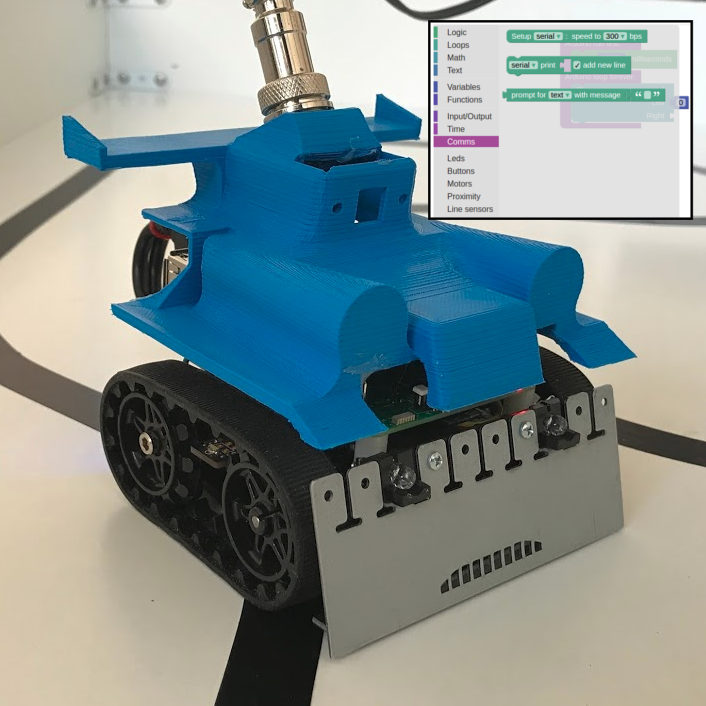
Ikaskuntza-emaitzak
Robotaren botoiak erabiltzea erabakiak hartzeko sarrera gisa.
LEDak eta serieko mezuak erabiltzea robotaren egoera adierazteko.
Modu errazak eta portaera segurua dituen programa sortzea.
Ikaslearen jardueraren aurrebista
Jardueraren edukia
Aurrebista soilik. Klase-saio batean, ikasleek erantzunak bete eta lana irakasleari bidal diezaiokete.
Diseinatu moduak
8 min
Robotak, mugitzeaz gain, egoera desberdinak izan ditzake. Adibidez:
- Zain modua: motorrak geldirik eta LED gorria piztuta.
- Prest modua: motorrak geldirik eta LED urdina piztuta.
- Proba modua: mugimendu oso labur bat egin eta berriro gelditu.
Saio honetako LED eta egoera probetan bi motorrak 0 balioan mantenduko dituzu.
Diseinatu hiru modu zure robotarentzat, A, B eta C botoiak erabiliz. Modu bakoitzerako, adierazi zer LED piztuko den, serieko mezurik egongo den, eta robota mugituko den ala geldirik geratuko den. Kontuan izan gaurko probetan motorrak geldirik mantenduko dituzula.
Programatu sarrerak eta irteerak
24 min
Adibideetako edozein egin aurretik, konfiguratu Serial 9600 balioan, lan-eremuko bloke independente batekin. Konfiguratu A botoia buttonA izenarekin, B botoia buttonB izenarekin eta C botoia buttonC izenarekin. LEDak eta egoerak lantzeko saio honetan, mantendu bi motorrak 0 balioan.
Ireki robotaren editore bisuala, eta erabili gomendatutako
any-circuitaukera.Konfiguratu botoiak:
Botón A como buttonA,Botón B como buttonBetaBotón C como buttonC.Begizta nagusian, erabili baldintza-blokeak: baldintza betetzen bada, egin dagokion ekintza.
buttonA está pulsadobaldintza betetzen bada, piztu LED gorria eta itzali urdina.buttonB está pulsadobaldintza betetzen bada, piztu LED urdina eta itzali gorria.buttonC está pulsadobaldintza betetzen bada, jarri bi motorrak0, itzali bi LEDak eta idatzigeldirikserieko irteeran.Egiaztatu, kargatu eta probatu botoi bakoitza robotaren web-interfazetik.
Klase-saio batean erabilgarri
Botoiak kategorian daude botoien blokeak. Egiaztatu / konpilatu eta Robotean kargatu botoiek programa egiaztatu eta robotera kargatzeko balio dute. Robotaren LED-blokean Set red/blue led to ikus dezakezu: red gorria da, eta blue urdina. HIGH pizteko da, eta LOW itzaltzeko; egoera-hautagailuan ALTO/BAJO gisa ere ager daitezke.
Erreferentziazko eskema eta testua:
Blokeen esanahia euskaraz. Konfigurazio-blokeak lan-eremuan jartzen dira; baldintzak, begizta nagusian.
Konfigurazio-blokeak:

[Botón] A [como] buttonA
[Botón] B [como] buttonB
[Botón] C [como] buttonC

Begizta nagusian:

buttonA está pulsado bada:
  [Set] red [led to] HIGH
  [Set] blue [led to] LOW

buttonB está pulsado bada:
  [Set] blue [led to] HIGH
  [Set] red [led to] LOW

buttonC está pulsado bada:
  [Cambiar la velocidad de los motores]
    Izquierdo: 0
    Derecho:   0
  [Set] red [led to] LOW
  [Set] blue [led to] LOW
  [Escribir] "geldirik"
Botón ... como ... blokeak botoiari izena ematen dio. Ondoren, está pulsado blokeek izen hori erabil dezakete. Erabili está pulsado: botoia une horretan sakatuta dagoen egiaztatzen du. Programak sakatzea hauteman dezan, eutsi botoiari sakatuta begiztak egiaztapena egiten duen bitartean.
Bete taula botoiak probatu ondoren. Erabili errenkada bat botoi bakoitzeko: A, B eta C. Taulak errenkada huts gehiago erakusten baditu, utzi hutsik. Errenkada bakoitzean, jaso aurreikusitako modua, ikusitako LEDa, serieko mezua —agertu bada— eta emaitza segurua izan den ala ez.
| Botoia | Aurreikusitako modua | Ikusitako LEDa | Serieko mezua | Emaitza segurua |
|---|---|---|---|---|
Zergatik konfiguratu behar da botoia, sakatuta dagoen egiaztatzen duen blokea erabili aurretik?
Gehitu modua gordetzeko aldagaia
15 min
Hobekuntza gisa, gehitu modua izeneko aldagai bat, Aldagaiak kategorian. Aldagaia izena duen kutxa baten antzekoa da: balio bat gordetzen du, gero erabiltzeko. Eman hasierako balioa programa abiatzean, adibidez modua = "zain", robotak hasieratik izan dezan egoera bat. Hasierako baliorik ematen ez badiozu, ez da modurik hautatuko botoi bat sakatu arte, eta ez duzu espero duzun aldaketa ikusiko. Botoi bakoitzak balioa aldatzen du:
- A sakatzean:
modua = "zain". - B sakatzean:
modua = "prest". - C sakatzean:
modua = "geldirik".
Ondoren, erabili modua zer LED piztu edo zer mezu erakutsi erabakitzeko. Arduino configuración hasieran behin exekutatzen da; Arduino bucle infinito, berriz, behin eta berriz.
Testu-erreferentzia:
Konfiguratu: Botón A como buttonA; Botón B como buttonB; Botón C como buttonC
Configuración Serial 9600 (lan-eremuko bloke independentea)
Arduino configuración:
  ezarri modua = "zain"
  Cambiar la velocidad de los motores: Izquierdo 0, Derecho 0
Arduino bucle infinito:
  buttonA está pulsado bada: ezarri modua = "zain"
  buttonB está pulsado bada: ezarri modua = "prest"
  buttonC está pulsado bada: ezarri modua = "geldirik"
  Cambiar la velocidad de los motores: Izquierdo 0, Derecho 0
  modua = "zain" bada: LED gorria HIGH; LED urdina LOW
  modua = "prest" bada: LED gorria LOW; LED urdina HIGH
  modua = "geldirik" bada: LED gorria LOW; LED urdina LOW
  Escribir modua
  Esperar 100 milisegundos
Zein balio gordetzen du modua aldagaiak A, B edo C botoia sakatu eta askatu ondoren? Azaldu nola erabiltzen duen programak balio bera LEDak eta serieko mezua kontrolatzeko. Aurreko programan ere LEDak azken egoeran geratzen ziren; zer informazio gehitzen du orain serieko mezuak?
Botoia sakatzean ez bada ezer aldatzen, zer hiru egiaztapen egingo zenituzke laguntza eskatu aurretik? Idatzi ordenan.
Azken entrega laburra
8 min
Robotaren moduen mapa
Entregatu zure moduen mapa eta gutxienez bi botoik funtzionatzen dutela erakusten duen ebidentzia. Programaren pantaila-irudia, behaketa-taula edo emaitzak jasotzen dituen azalpena erabil dezakezu.
Bihurtu aurrebista hau klase-saio batean
Jarraitu LabsLand Teach-era ikasgai hau ikasleekin erabiltzeko eta kontuaren sarbidea berrikusteko.
Lehen aldia duzu LabsLand-en? Sortu irakasle-kontua